Chrome 扩展 · 给用 AI 写代码的你

点击你的应用
告诉 AI 改哪里。

在跑着的应用上钉下笔记——每条标注背后是哪个组件、哪个源文件、什么样式,你的 AI 编程助手一清二楚。

Chrome 116+ · 支持 Edge · $6.43 一次买断,无订阅

支持 Claude CodeCursorGitHub Copilot WindsurfCodex ——能粘贴的地方都能用。

工作原理

看不顺眼的地方,三次点击变成 diff。

1

唤出面板

在运行中的应用上按 Alt+Shift+A(Mac:⌥⇧A),或点击工具栏图标。localhost 上自动加载。

2

哪里不顺眼,就标哪里

Note 钉到任意元素,用 Frame 框住一块区域,或用 Pen 随手画。用大白话写下要改什么。

“这个按钮做大一点、改成绿色,跟顶部那个一样”
3

Copy for AI → 粘贴

一次点击,把所有标注连同背后的元素一起打包。粘贴进助手的对话框,看着修改一个个落地。

标注方式

四种标注方式,一份精确简报。

1NOTE 点击任意元素 · 说出要改什么

指着它,说出你想要的。

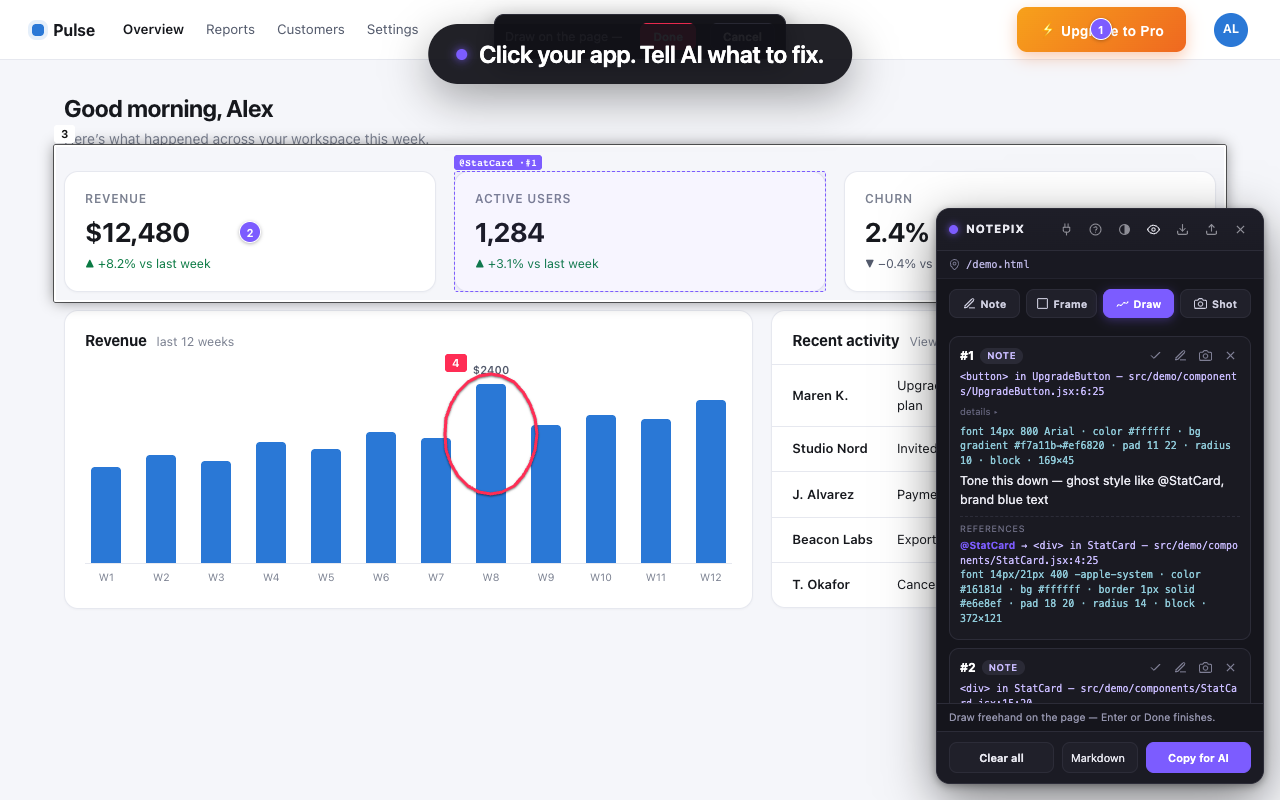
Note 再点一下——带编号的图钉落在元素上,写下要改什么。再用 Frame 框住一块区域,或拿 Pen 随手圈。

为每条标注附上干净的截图,还能用 @references 引用其他元素—— “把这个改得跟 @Heading 一致”。

Notepix 面板列出两条用大白话写的标注:把升级按钮做低调一点、让统计卡片间距一致
2SOURCE src/demo/components/UpgradeButton.jsx:6:25

每条标注都知道背后的代码。

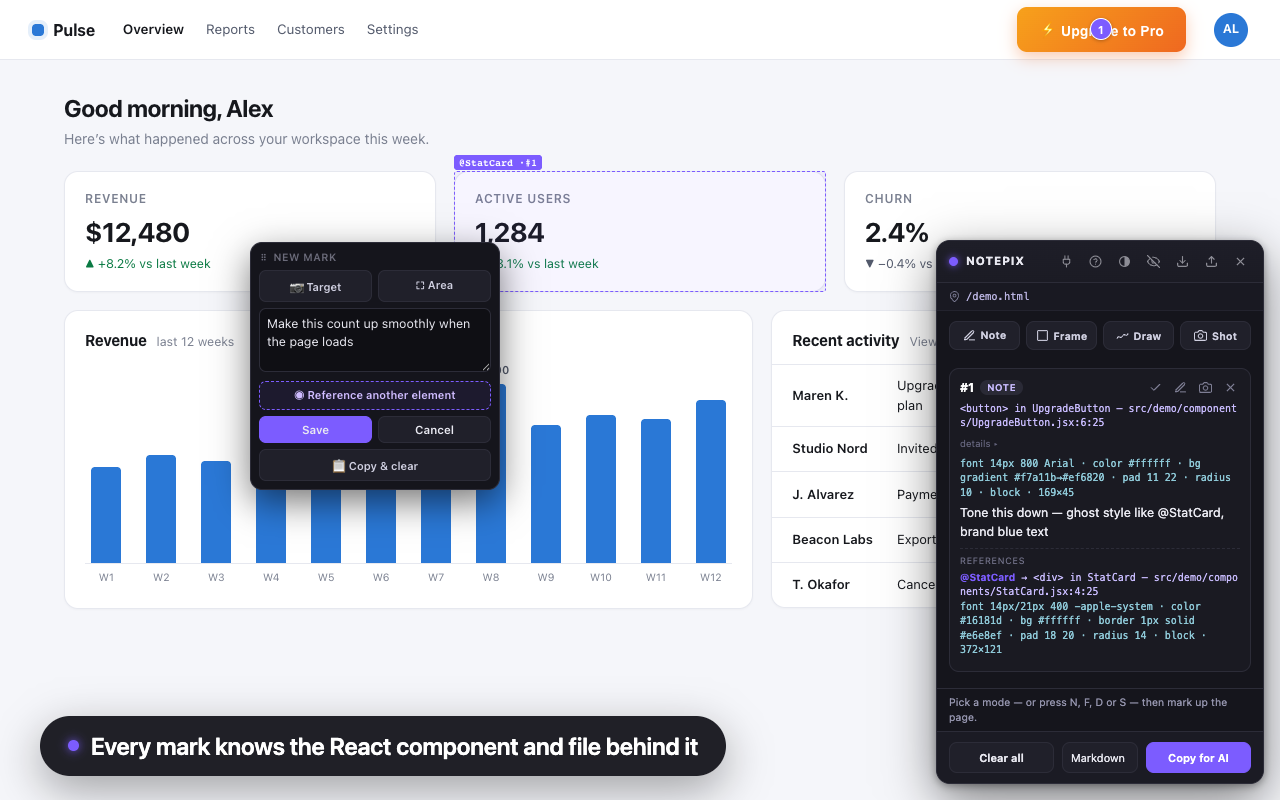
不是 div.css-1q2w3e——而是 <button> in UpgradeButton — src/components/UpgradeButton.jsx:6。React 18/19、Vite、Next.js、CRA 都支持。你的助手直接打开对的文件,省得满项目 grep。

每条标注还会顺手记下元素的计算样式和 class 列表。不是 React 页面?自动回退为精确的 CSS 选择器。

在浮动编辑器里写笔记,图表上有一个红色手绘圆圈;配文写着:每条标注都知道背后的 React 组件和文件
3MEASURE font 14px · pad 18 20 · gap ←18 →18

拿真实像素说话,不靠感觉。

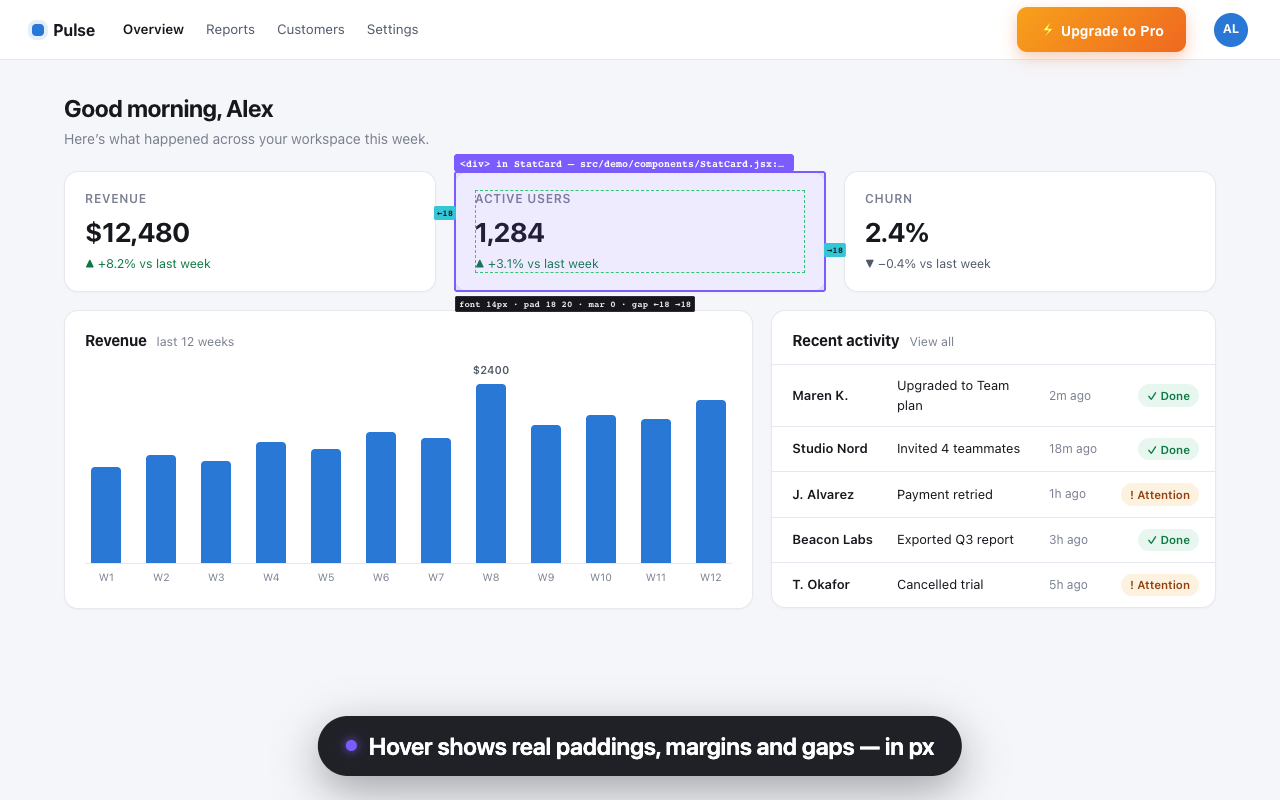
悬停就有 DevTools 级读数:padding、margin,还有到每个相邻元素的 实测间距——全是真实渲染出来的像素。

所以笔记里可以直接写“这俩之间 24px——改成 8”,DevTools 都不用开。

悬停统计卡片时显示组件标签、内边距框,以及到相邻卡片的 18 像素实测间距;小标签写着 font 14px、pad 18 20、gap 18
4BRIEF markdown · plain text · JSON · Claude in Chrome · MCP

一次点击,一份任何助手都能照做的简报。

Copy for AI 把所有待办标注——元素、源码、样式、指令——一次打包进剪贴板。五种格式任选,包括通过 Claude in Chrome 交接给 Claude Code 的提示词。

导出的截图都盖着所属标注的 #id 徽章——图片和指令永远不会走散。

闭环

你钉,助手修,卡片自己打勾。

LIVE npx -y notepix-mcp setup · 插头图标 → 变绿

跳过剪贴板:助手自己来读标注。

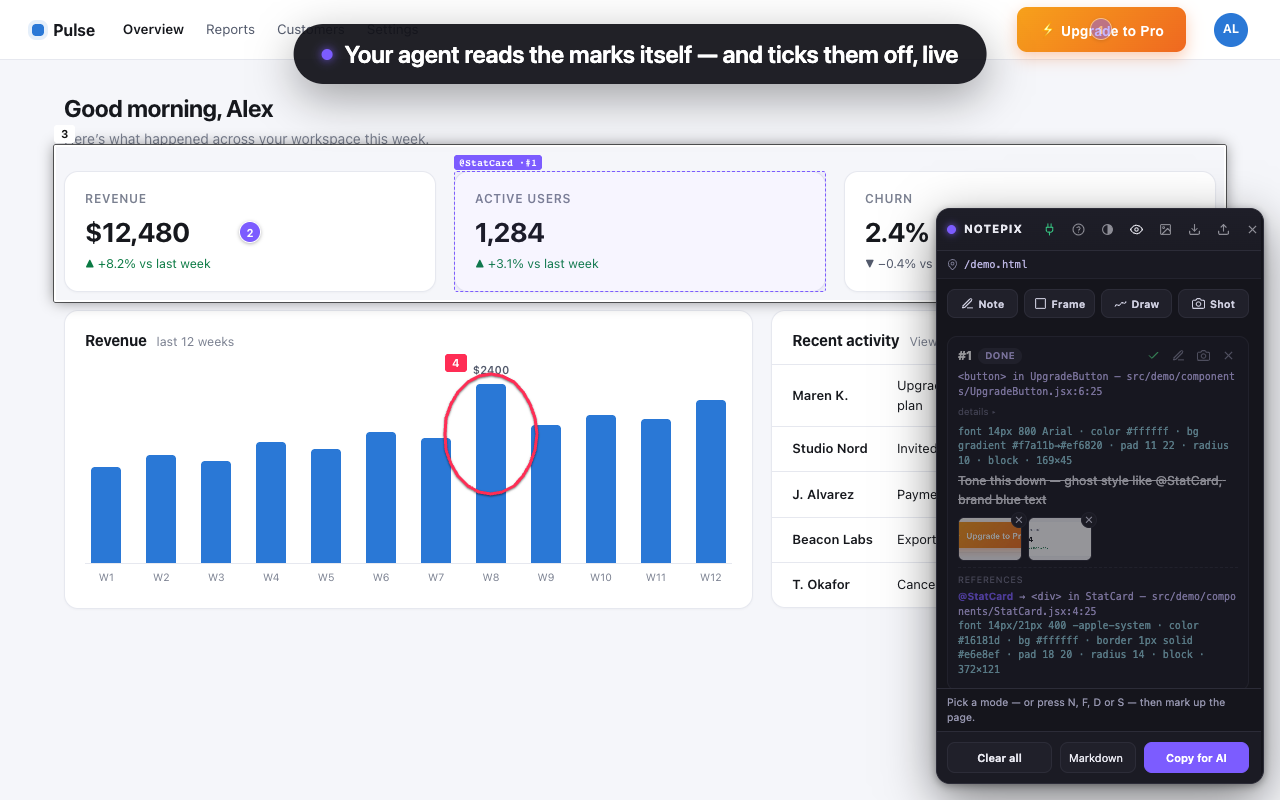
一条命令,把本地 Notepix 服务注册给机器上所有编程助手。助手直接从浏览器拉取每条标注,修好一个,就当着你的面把卡片翻成 DONE

丢下一句“我钉一个,你修一个”,接着在应用里继续点来点去,看 diff 一个个落地。全程只走 127.0.0.1

Notepix 面板的插头图标变绿,1 号标注翻成 DONE、文字被划掉——由 MCP 连接的 AI 助手实时勾掉

细节

还有这些小心思。

键盘优先

Alt+Shift+N 不开面板直接钉笔记。面板内 N F D S 切换模式。

截图干净利落

📷 只截那一个组件——Notepix 自家的图钉会先隐掉,绝不入镜。

懂 SPA,按页面存

每个路由都有自己的一套标注;你在前端路由间跳转,面板一路跟着。

导出 / 导入

JSON 出,JSON 进——把队友的标注合进来,换机器也能整套带走。

页面默认干干净净

图钉只在你标注时显示。收起面板,应用照样体面。

图片自带归属

每张截图都盖着所属标注的 #id——助手靠徽章给图片和指令对号入座,不看粘贴顺序。

是闭环,不是一锤子买卖

把标注勾成 ✓——留着备查,下次复制自动跳过。删错了?随时撤销。

绝不碍事

Ghost 模式让面板淡出,悬停才现身。想拖哪儿拖哪儿,任意边缘都能拉伸。

遇事不决,按 ?

按 ? 重看 30 秒上手指南。快捷键在 chrome://extensions/shortcuts 里随便改。

隐私优先

你的应用,从不离开你的电脑。

没有服务端,没有账号

没有后端。笔记、截图和源码路径都存在你电脑上 Chrome 的本地存储里——别无他处。

零跟踪

没有埋点、没有遥测、没有崩溃上报。你标注什么,是你自己的事。

网络请求,只有一种

输入许可密钥之前,零请求——之后也只有一种:向 Gumroad 校验密钥。你的页面和笔记,绝不上传。

价格

免费试用 7 天。然后 $6.43。就这一次。

$6.43 一次买断 · 永远是你的

Chrome Web Store 审核中——上架后安装按钮自动生效。

在 Gumroad 结账 · 许可密钥发到邮箱 · 回到面板解锁

  • 7 天试用,功能一个不少——不用注册账号,不用绑卡,什么都不用填。
  • 付一次,永久解锁——没有订阅,也不数人头。
  • 你的笔记永不上锁——试用结束后,已有标注照样能看、能复制、能导出,买不买都一样。
  • 跟着你走——换了新机器,同一个许可密钥照样解锁 Notepix。

常见问题

有问必答。

必须是 React 项目吗?

不是——Notepix 什么页面都能标注。在 React 的 dev 构建上(Vite、Next.js、CRA; React 18 和 19),每条标注还会额外记下元素背后的组件名和源文件:行号;生产构建和非 React 页面则回退为精确的 CSS 选择器。 Vue 和 Svelte 的源码定位已经在路线图上。

支持哪些 AI 助手?

只要能粘贴,就能用:Claude Code、Cursor、GitHub Copilot、Windsurf、Codex、 Aider,甚至随便一个聊天窗口。简报就是剪贴板里的纯文本——不用注册账号,也不用任何配置。你还可以干脆跳过粘贴这一步,两条路:让 Claude Code 通过 Claude in Chrome 接上(选好交接格式,它直接从页面上读标注),或者装上可选的 Notepix MCP 服务——一条命令 npx -y notepix-mcp setup,注册到机器上所有编程助手——之后助手自己拉取标注和截图,修一个勾一个。

怎么让 AI 助手知道我要改哪个元素?

点它一下就行。Notepix 会在元素上钉一条带编号的笔记,并记下背后的 React 组件、源文件和行号、计算样式,外加一张干净的截图。Copy for AI 把这一切合成一份简报——粘贴进 Claude Code、Cursor 或 Copilot——也可以让助手通过 MCP 自己来读标注。

Notepix 算 UI 标注工具还是可视化反馈工具?

都算,而且是为 AI 编程闭环而生。你可以把它当设计走查或 bug 反馈工具用——在任意网页上贴便签、画框、手绘,localhost 也不例外——区别只有一个:每条标注都自带代码上下文(组件、文件、选择器、样式),AI 编程助手拿到就能把修改真正落地。

在 Lovable、Replit、v0 或 Bolt 的预览上能用吗?

能——在任何 http(s) 页面点一下工具栏上的 Notepix 图标就能开始标注,云端预览也不例外。localhost 开发服务器上,Notepix 每次刷新后都会自动加载;预览域名的一键自动加载已经排进下一次更新。

我的笔记存在哪里?

存在 Chrome 的本地扩展存储里,按页面、按 SPA 路由分开。localhost 开发服务器上 Notepix 自动加载,刷新多少次笔记都还在。任何页面的标注都能导出成 JSON 文件,想在哪儿导入都行。

Notepix 会往外发什么数据?

在你输入许可密钥之前,没有任何数据离开你的电脑。之后也只有一种网络请求:激活时、以及最多每周一次,向 Gumroad 的许可 API 校验密钥。请求里只有密钥和产品 id,绝不包含页面内容、笔记或截图。如果开启可选的 MCP 连接,它也只连 127.0.0.1——你自己这台机器——哪儿都不去。完整政策见隐私页面

试用期结束会怎样?

到期后创建标注,会提示你用 $6.43 一次买断。之前创建的一切,永远可以查看、复制、导出、删除——你的笔记归你所有。

键盘快捷键没反应?

Alt+Shift 容易和输入法或键盘布局切换打架,Windows 上尤其常见。打开 chrome://extensions/shortcuts,把 “Toggle the Notepix panel” 改绑成你顺手的组合——无论如何,工具栏图标和右键菜单永远可用。

只支持 Chrome 吗?

Chrome 116+ 和 Chromium 内核的 Edge(已测试)。Edge Add-ons 商店上架和更多浏览器支持都在路线图上。