React は必須ですか?
いいえ。Notepix はどんなページにもマークできます。React の開発ビルド(Vite、Next.js、CRA。React 18 と 19)なら、各マークにコンポーネント名とソースの file:line まで記録されます。プロダクションビルドや React 以外のページでは、要素を一意に特定できる CSS セレクターにフォールバック。Vue と Svelte のソース解決は今後対応予定です。
どの AI エージェントで使えますか?
貼り付けられる場所なら、どこでも。Claude Code、Cursor、GitHub Copilot、Windsurf、Codex、
Aider、ふつうのチャット画面でも使えます。指示書はクリップボード上のプレーンテキストなので、アカウントも設定も不要です。貼り付け自体を省く方法も 2 つあります。1 つは、Claude in Chrome でつないだ Claude Code——ハンドオフ形式を選ぶだけで、ページ上のマークを直接読み取ります。もう 1 つは、オプションの Notepix MCP サーバー。
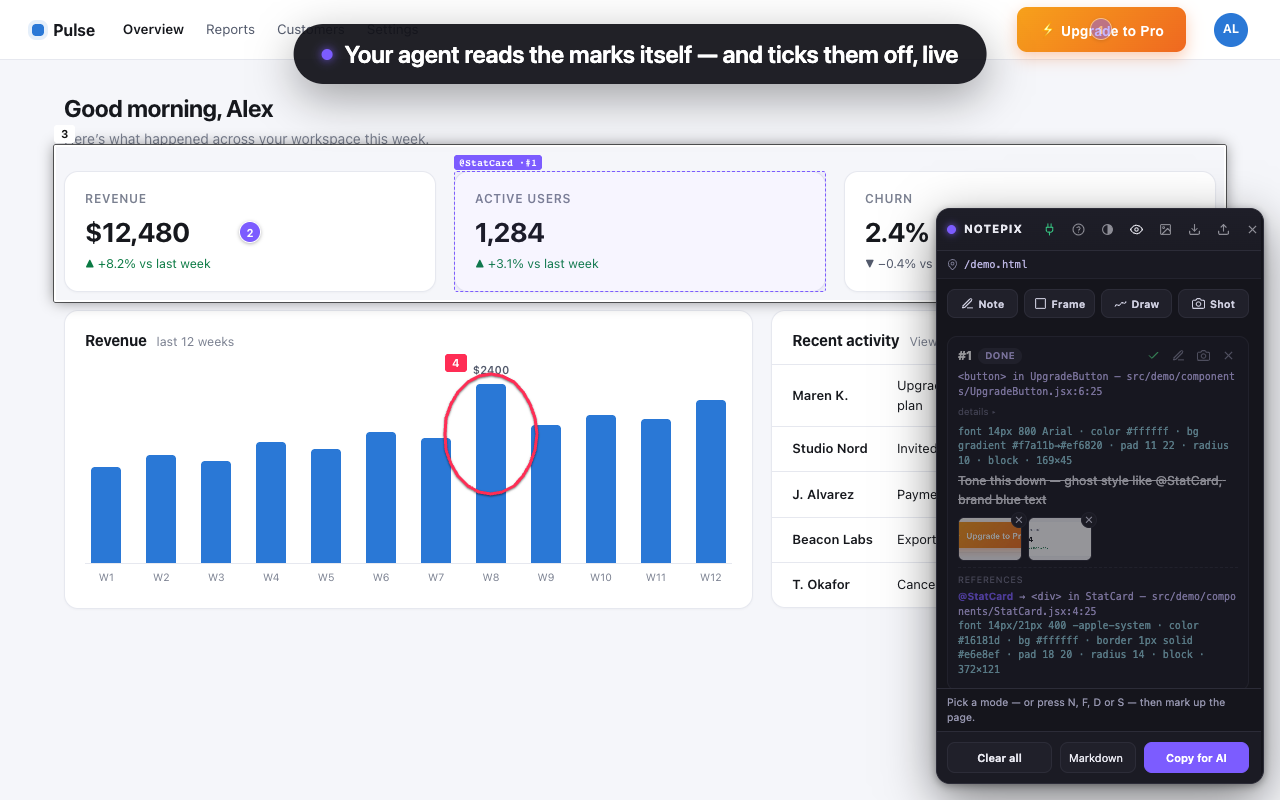
npx -y notepix-mcp setup(Node 18+)で Claude Code・Cursor・Windsurf・VS Code・Codex CLI・Gemini CLI にまとめて登録し、エージェントを再起動したら、パネルのプラグアイコンから “Connect to my coding agent” をオンに。あとはエージェント自身がマークとスクリーンショットを取得し、直したそばからチェックを付けていきます。詳しい手順は
notepix-mcp の README にあります。
直したい要素は、どうやって AI エージェントに伝えますか?
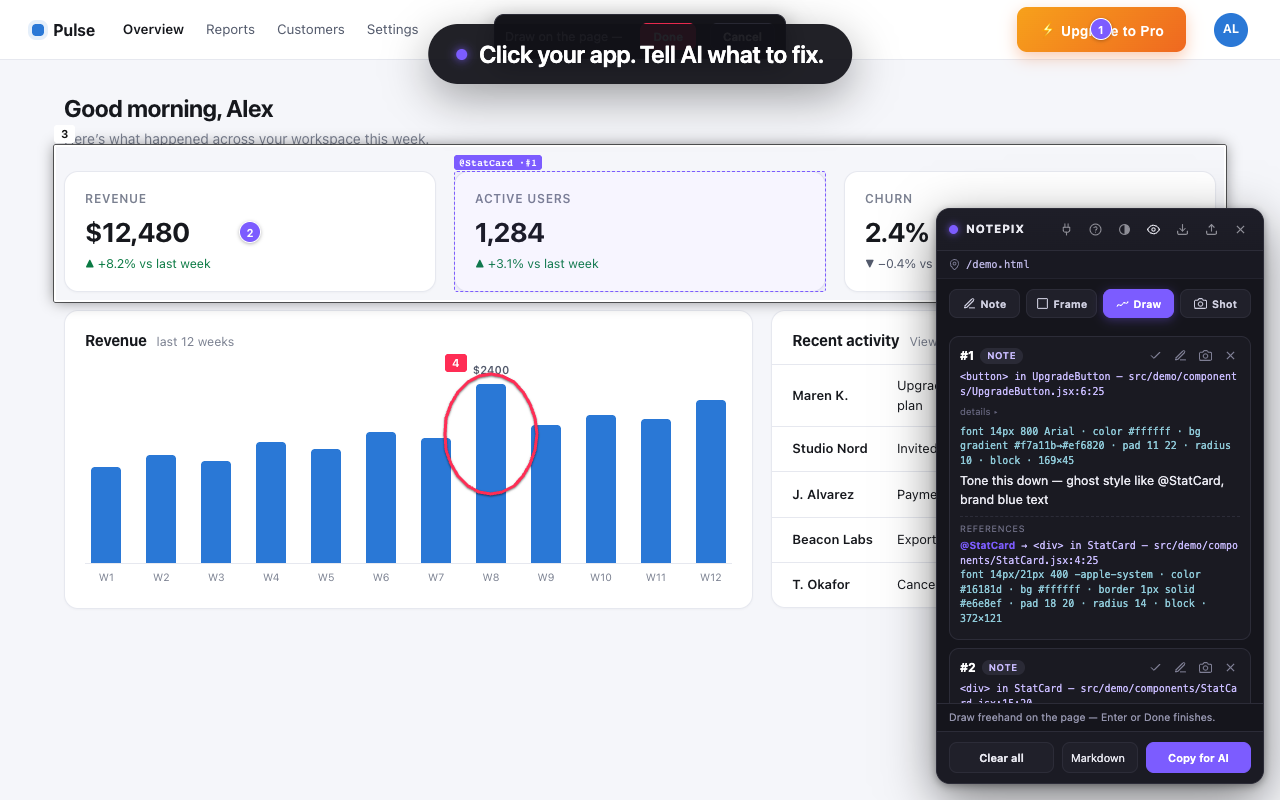
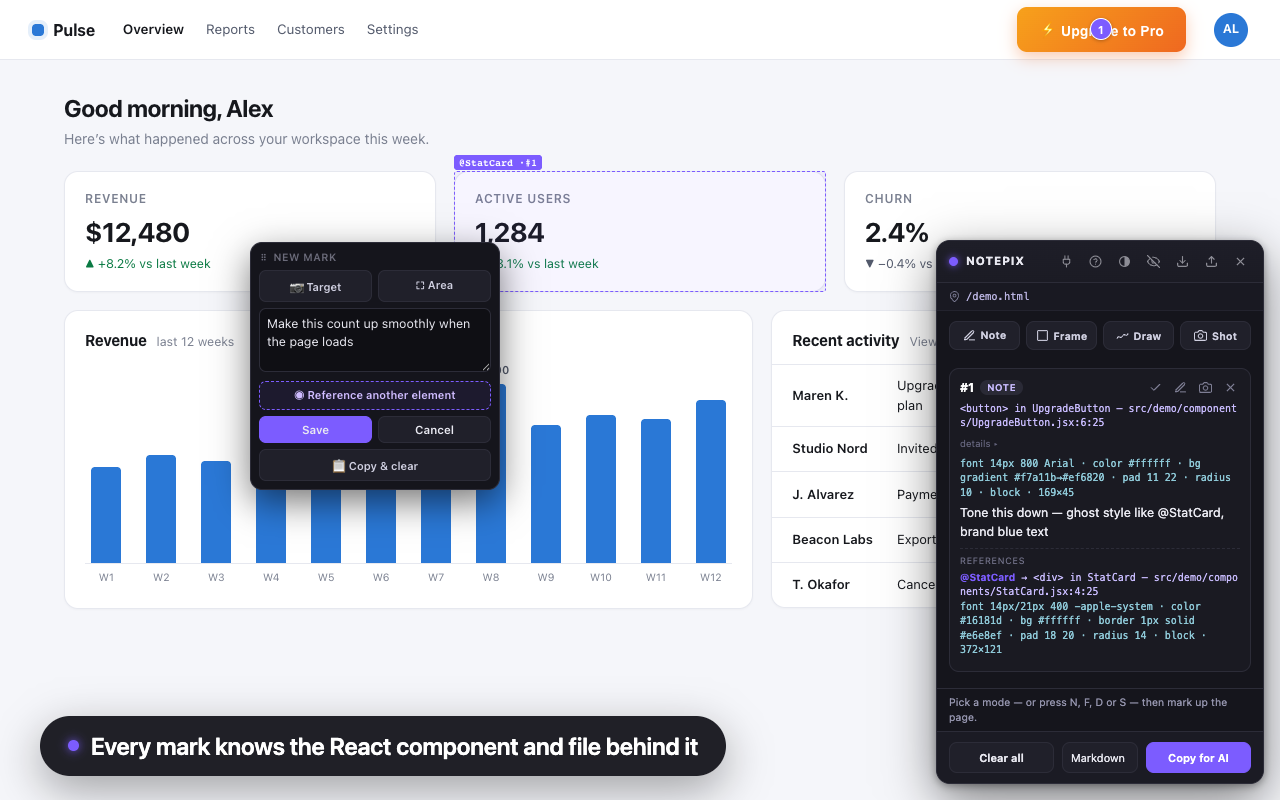
クリックするだけです。Notepix が要素に番号付きのメモをピン留めし、React
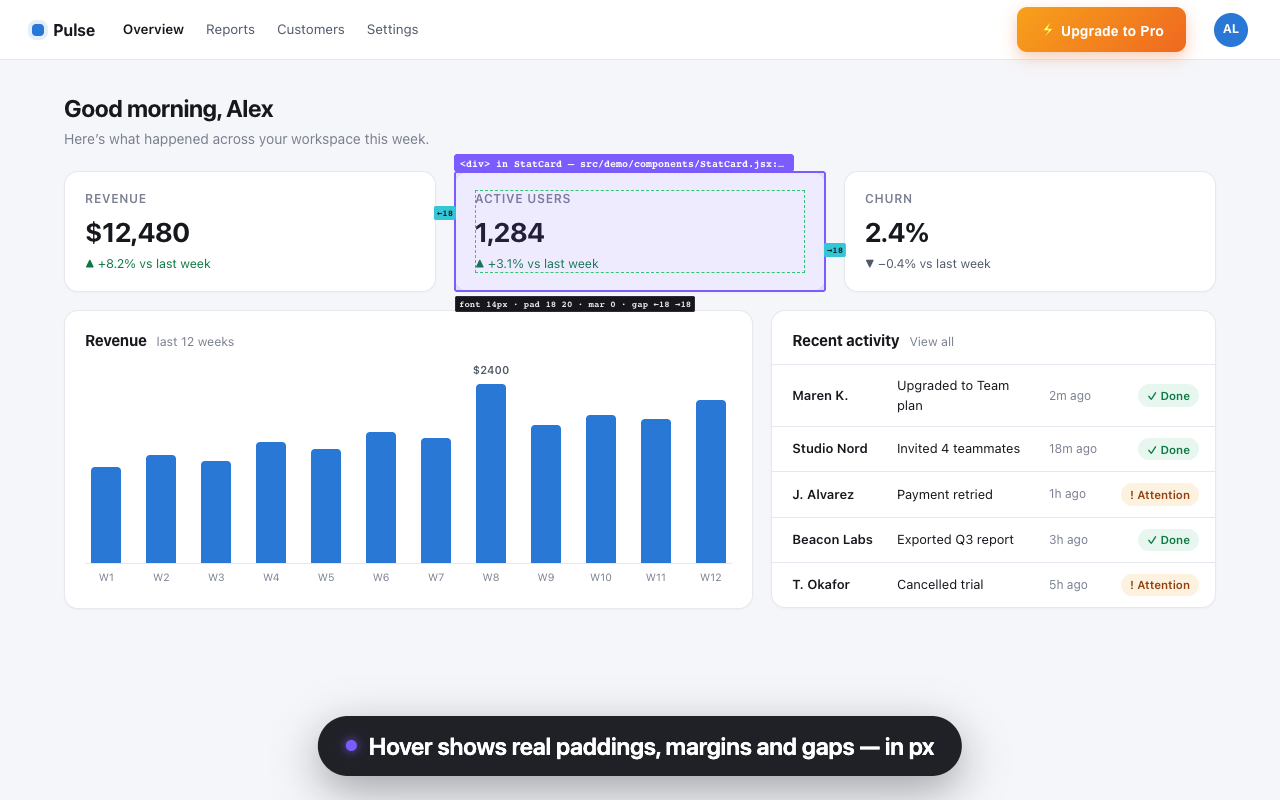
コンポーネント、ソースファイルと行番号、算出スタイル、きれいなスクリーンショットまで記録します。Copy for AI がすべてを 1 通の指示書にまとめるので、Claude Code、Cursor、Copilot に貼り付けるだけ。MCP 経由でエージェントに直接マークを読ませることもできます。
Notepix は UI 注釈・ビジュアルフィードバックのツールですか?
両方です。そのうえで、AI コーディングのループに合わせて作られています。デザインレビューやバグ報告のツールと同じ感覚で、
localhost を含むどの Web ページにも付箋・フレーム・手描きを残せます。違いはただ 1 つ——どの注釈(アノテーション)にも、AI コーディングエージェントが実際に修正を仕上げるのに必要なコードの文脈(コンポーネント、ファイル、セレクター、スタイル)が付いてくることです。
Lovable、Replit、v0、Bolt のプレビューでも動きますか?
はい。http(s) のページならどこでも、ツールバーの Notepix アイコンをクリックすればマークできます。クラウドのプレビューも対象です。localhost の開発サーバーなら、リロードのたびに Notepix が自動ロードされます。プレビュードメインのワンクリック自動ロードは、次のアップデートで追加予定です。
メモはどこに保存されますか?
Chrome の拡張機能ローカルストレージに、ページごと・SPA のルートごとに保存されます。
localhost の開発サーバーでは自動ロードされるので、リロードしてもメモはそのまま残ります。どのページのマークも JSON ファイルとしてエクスポートでき、別の環境にインポートできます。
Notepix はネットワークに何を送信しますか?
ライセンスキーを入力するまで、データは一切マシンの外に出ません。入力後もインターネット通信はただ 1 種類——アクティベーション時と、多くても週 1 回、
Gumroad のライセンス API に対してキーを確認するだけです。送信されるのはキーと製品 ID のみで、ページの内容・メモ・スクリーンショットが含まれることはありません。オプションの MCP 接続を有効にしても、つながる先は 127.0.0.1——あなたのマシン自身——だけです。全文は
プライバシーページをご覧ください。
トライアルが終わるとどうなりますか?
新規マークの作成には、$6.43 の買い切りアンロックが必要になります。すでに作ったマークは、表示・コピー・エクスポート・削除がこの先もずっと可能。メモはあなたのデータです。
キーボードショートカットが効かないときは?
Alt+Shift は、特に Windows でキーボードレイアウトの切り替えとぶつかることがあります。
chrome://extensions/shortcuts を開いて「Toggle the Notepix panel」を好きなキーに割り当て直してください。ツールバーのアイコンと右クリックメニューは、いつでも使えます。
Chrome だけですか?
Chrome 116+ と、Chromium ベースの Edge で動作します(テスト済み)。Edge Add-ons への掲載や、ほかのブラウザへの対応も今後予定しています。