Brauche ich React dafür?
Nein — markieren kannst du jede Seite. Auf einem React-Dev-Build (Vite, Next.js, CRA;
React 18 und 19) merkt sich jede Markierung zusätzlich den Komponentennamen und die
Quelldatei:Zeile hinter dem Element. Auf Produktions-Builds und Nicht-React-Seiten
gibt es stattdessen einen präzisen CSS-Selektor. Die Quelldatei-Zuordnung für Vue
und Svelte steht auf der Roadmap.
Mit welchen KI-Agents funktioniert es?
Mit allem, wo du Text einfügen kannst: Claude Code, Cursor, GitHub Copilot, Windsurf, Codex,
Aider, ein ganz normales Chat-Fenster. Das Briefing ist Klartext in deiner Zwischenablage —
kein Account, kein Setup nötig. Das Einfügen kannst du dir auch komplett sparen, auf zwei
Wegen: mit Claude Code, verbunden über Claude in Chrome (wähl das Übergabe-Format, dann
liest er die Markierungen direkt von der Seite), oder mit dem optionalen
Notepix-MCP-Server:
npx -y notepix-mcp setup (Node 18+)
registriert ihn in einem Rutsch bei Claude Code, Cursor, Windsurf, VS Code,
Codex CLI und Gemini CLI; starte den Agent neu und schalte
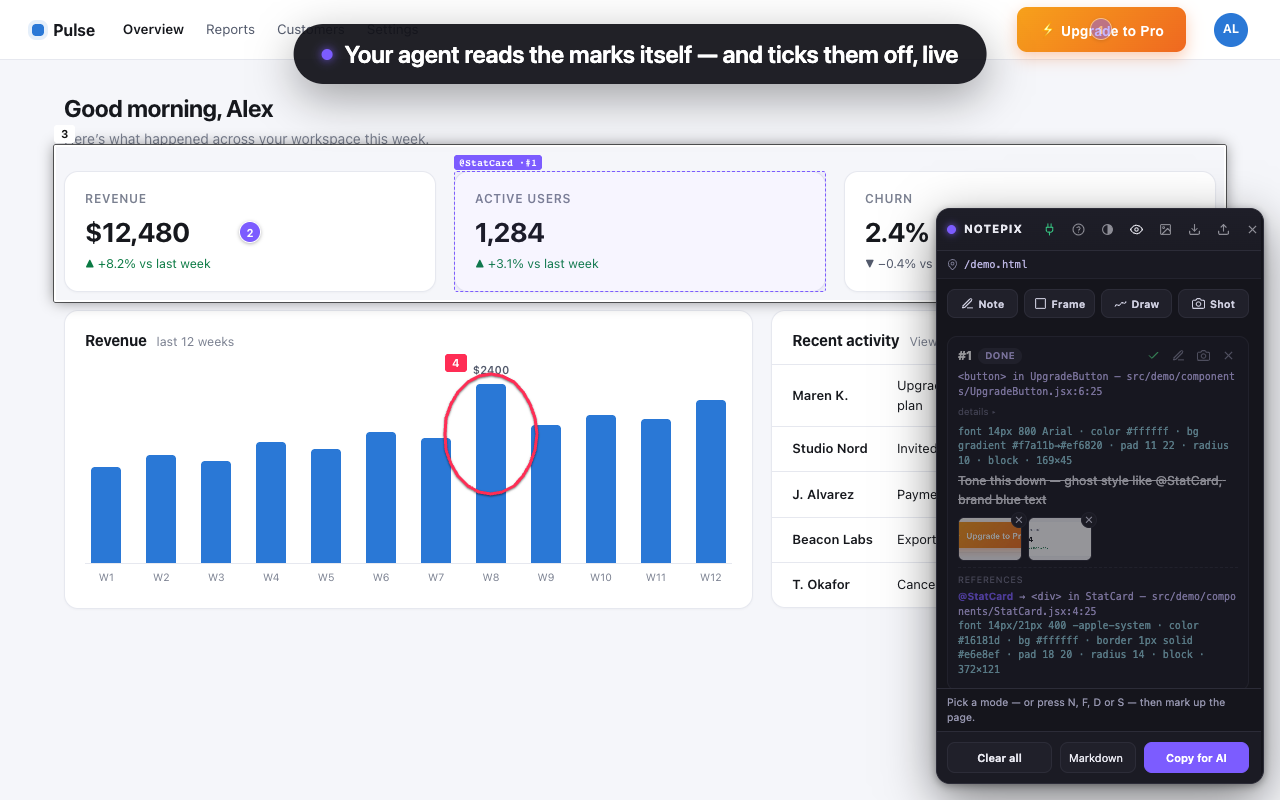
„Connect to my coding agent“ hinterm Stecker-Icon im Panel ein — dann holt
sich dein Agent Markierungen und Screenshots selbst und hakt sie beim Fixen ab.
Die komplette Anleitung steht im
README von
notepix-mcp.
Wie zeige ich meinem KI-Agent, welches Element er ändern soll?
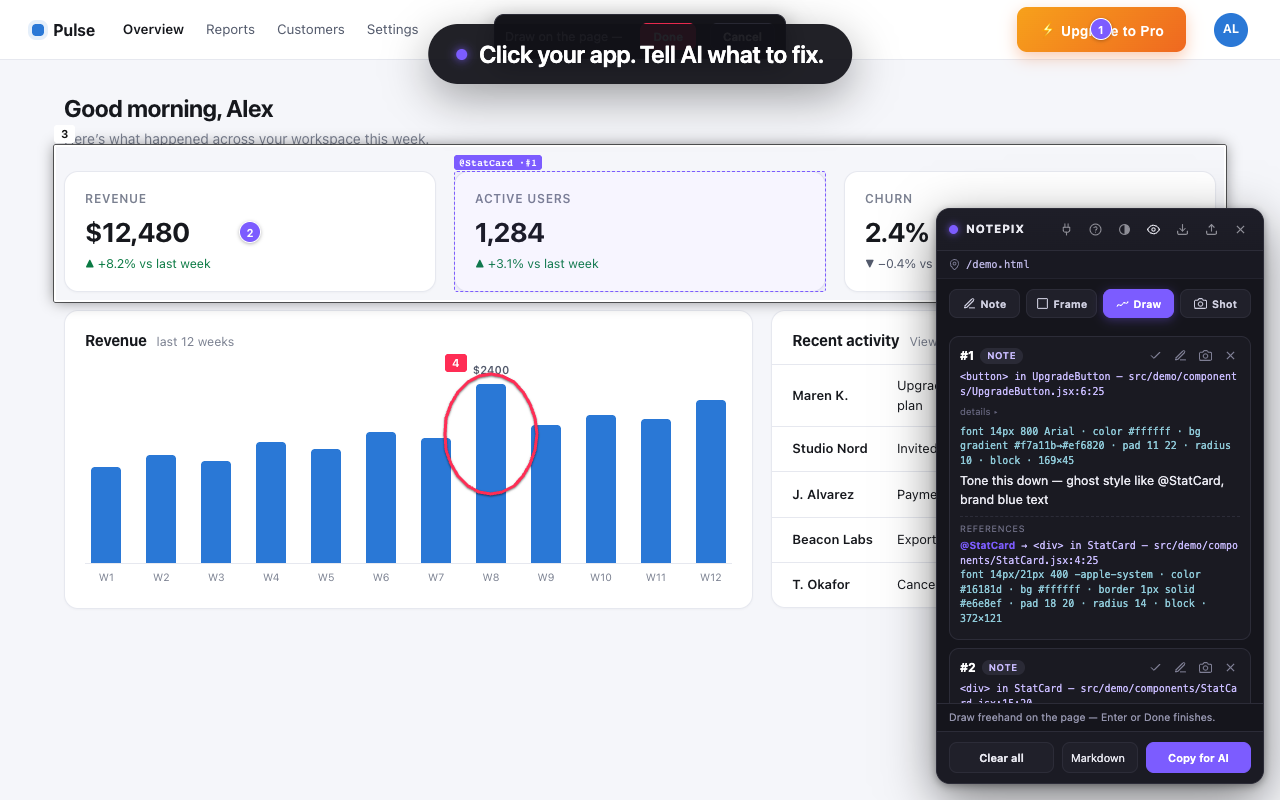
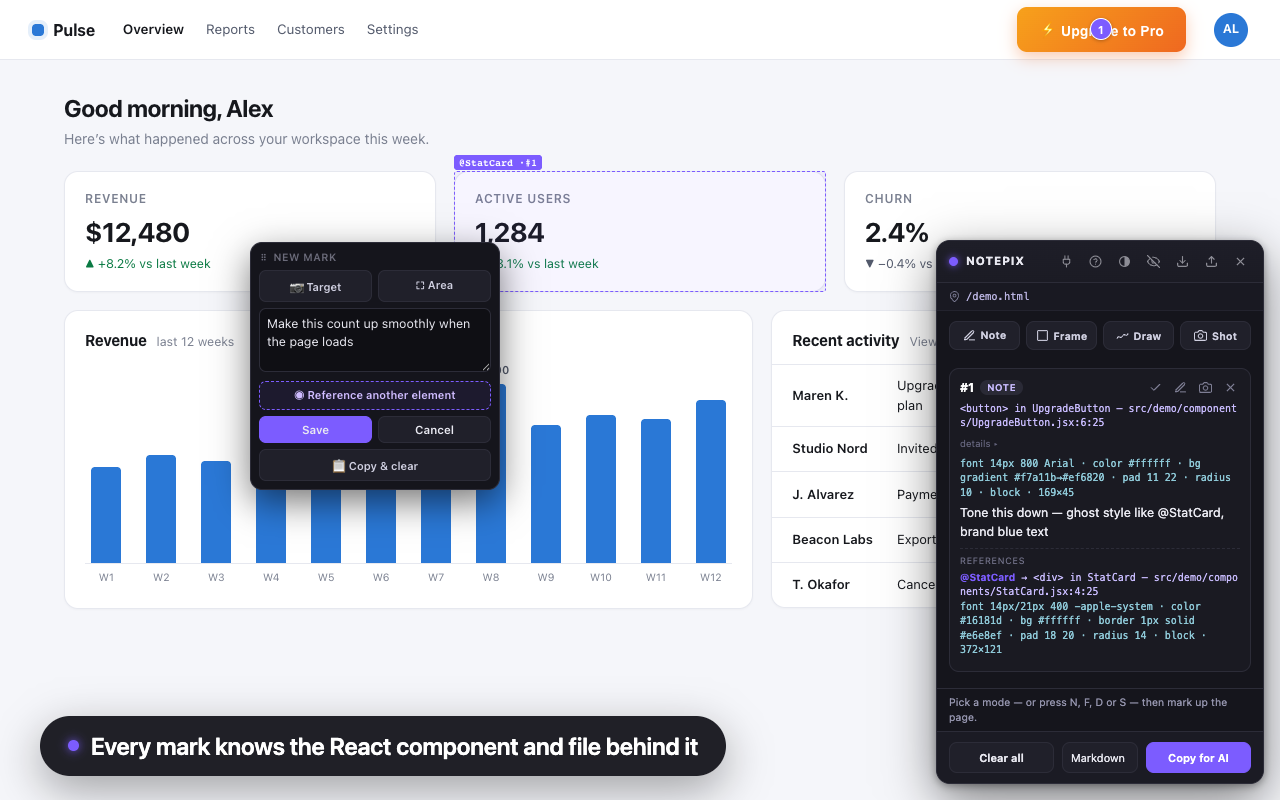
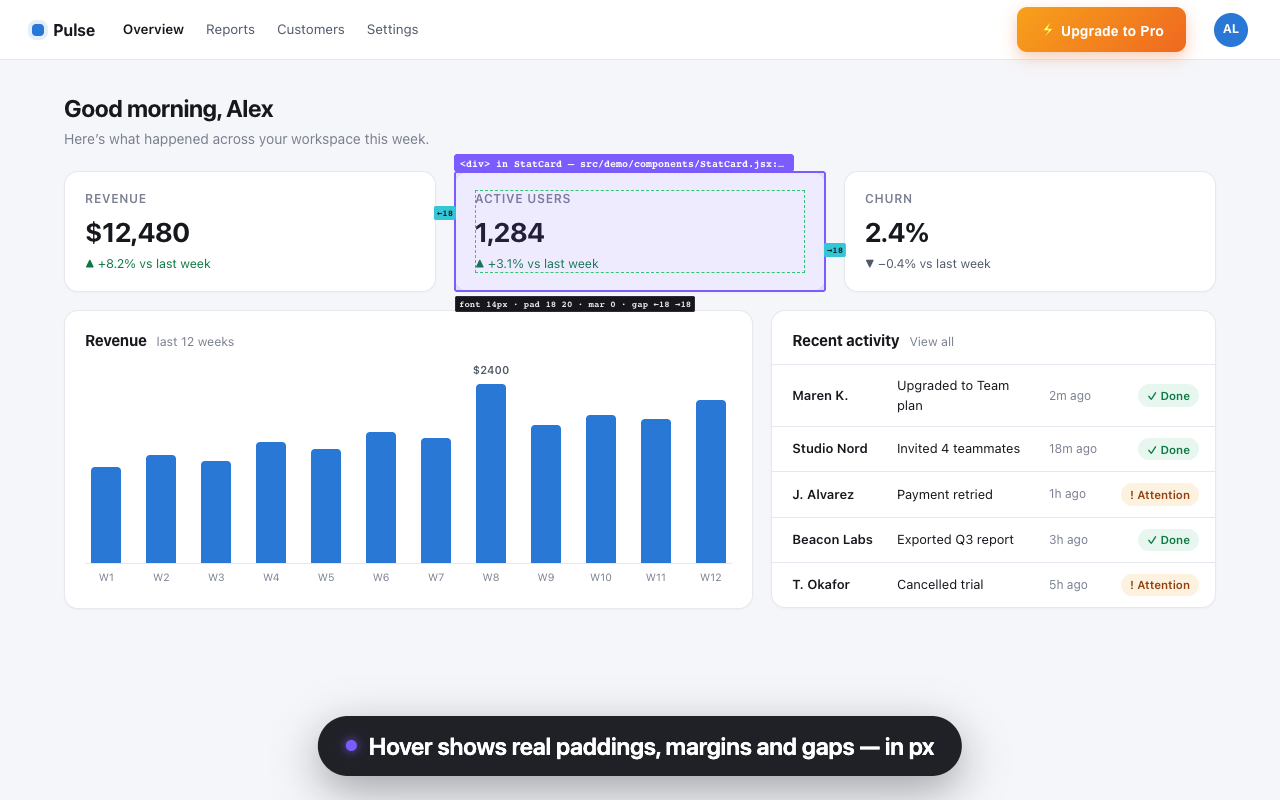
Klick es einfach an. Notepix pinnt eine nummerierte Notiz ans Element und hält
React-Komponente, Quelldatei samt Zeile, berechneten Style und einen sauberen
Screenshot dahinter fest. Copy for AI packt das alles in ein einziges
Briefing — füg es in Claude Code, Cursor oder Copilot ein, oder der Agent liest
die Markierungen gleich selbst über MCP.
Ist Notepix ein Tool für UI-Annotation oder visuelles Feedback?
Beides — gebaut für den KI-Coding-Loop. Nutz es wie ein Design-Review- oder
Bug-Report-Tool — Haftnotizen, Rahmen und Skizzen auf jeder Webseite, localhost
inklusive — mit einem Unterschied: Jede Anmerkung trägt den Code-Kontext
(Komponente, Datei, Selektor, Style), den ein KI-Coding-Agent braucht, um den
Fix wirklich zu liefern.
Funktioniert es auf Lovable-, Replit-, v0- oder Bolt-Previews?
Ja — klick auf jeder http(s)-Seite aufs Notepix-Toolbar-Icon, Cloud-Previews
eingeschlossen, und markier drauflos. Auf localhost-Dev-Servern lädt Notepix nach
jedem Reload automatisch; Ein-Klick-Autoload für Preview-Domains ist das nächste
geplante Update.
Wo liegen meine Notizen?
In Chromes lokalem Extension-Speicher, getrennt nach Seite und SPA-Route. Auf
localhost-Dev-Servern lädt Notepix automatisch, deine Notizen sind also nach jedem
Reload noch da. Die Markierungen jeder Seite kannst du als JSON-Datei exportieren
und überall wieder importieren.
Was schickt Notepix übers Netz?
Nichts verlässt deinen Rechner — bis du einen Lizenzschlüssel eingibst. Ab dann gibt
es genau eine Art von
Request ins Netz: Notepix prüft deinen Schlüssel gegen Gumroads Lizenz-API, bei der
Aktivierung und danach höchstens einmal pro Woche. Übertragen werden nur Schlüssel
und Produkt-ID — nie Seiteninhalte, Notizen oder Screenshots. Schaltest du die optionale
MCP-Verbindung ein, läuft die über
127.0.0.1 — deinen eigenen Rechner — und
sonst nirgendwohin. Alle Details stehen auf der Datenschutzseite.
Was passiert nach der Testphase?
Beim Anlegen neuer Markierungen fragt Notepix nach der einmaligen Freischaltung
für $6.43. Alles, was du schon erstellt hast, bleibt für immer ansehbar, kopierbar,
exportierbar und löschbar — deine Notizen gehören dir.
Der Tastatur-Shortcut reagiert nicht?
Alt+Shift kann mit dem Umschalten des Tastaturlayouts kollidieren, besonders unter
Windows. Öffne
chrome://extensions/shortcuts und leg
„Toggle the Notepix panel“ auf eine Kombination deiner Wahl — Toolbar-Icon und
Rechtsklick-Menü funktionieren so oder so.
Nur Chrome?
Chrome 116+ und Chromium-basiertes Edge (getestet). Ein Edge-Add-ons-Listing und
weitere Browser stehen auf der Roadmap.